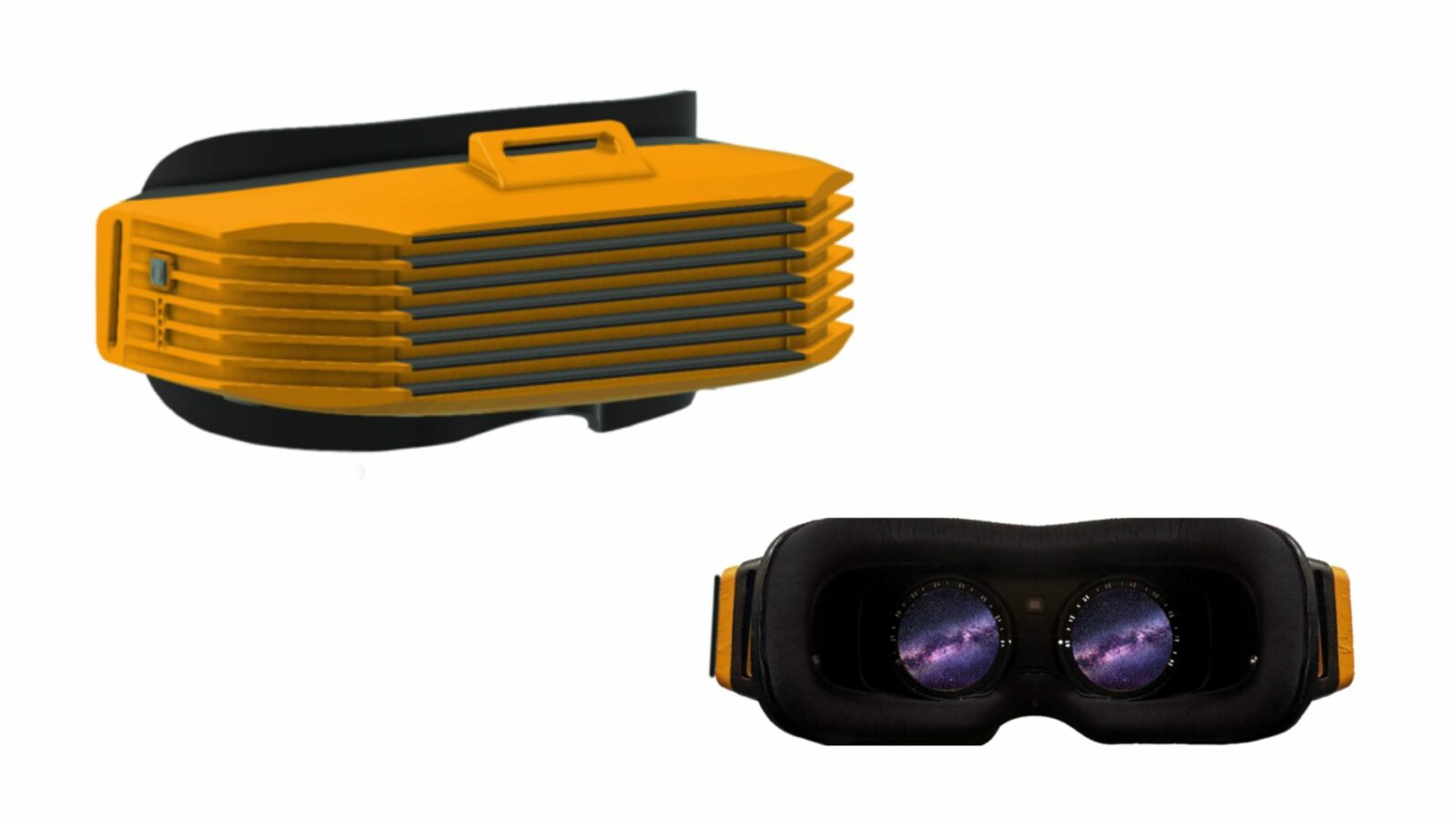
Это руководство подскажет, как показать экран очков Quest на другом устройстве — например, для друзей или чтобы помочь новичку сориентироваться в виртуальной реальности.
О трансляции игр с компьютера на очки читайте наш специальный материал.
Транслировать в браузер, на телефон, на планшет или на ТВ через Chromecast
(Внимание: очки и устройство, на которое вы будете транслировать видео, должны быть в одной сети Wi-Fi)
- Установите на компьютер браузер Google Chrome или Microsoft Edge последней версии
- Перейдите в нём на страницу oculus.com/casting
- Войдите в аккаунт Oculus
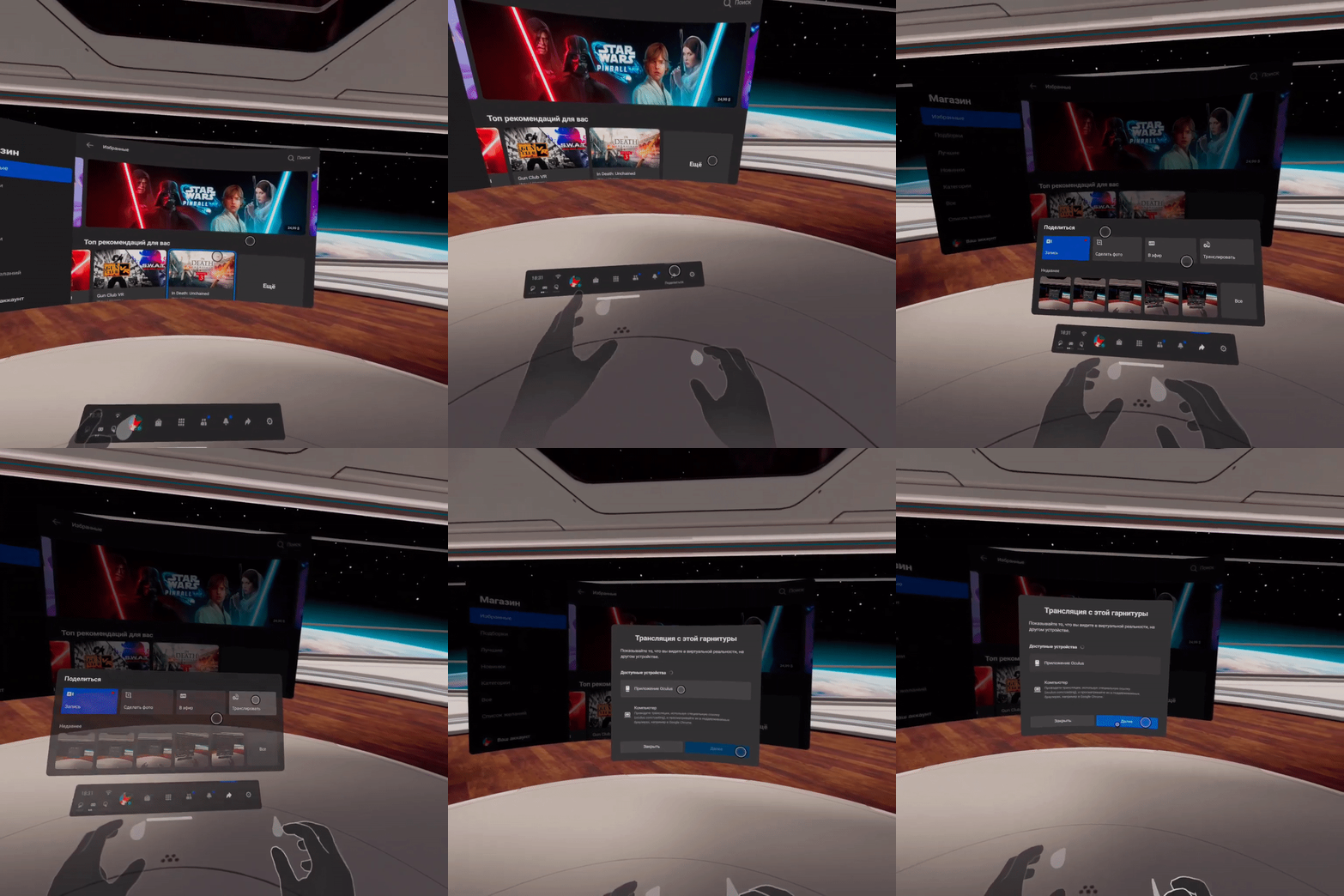
- Наденьте очки и нажмите кнопку Oculus на контроллере, чтобы открыть универсальное меню
- Нажмите изогнутую стрелку «Поделиться»
- Нажмите «Транслировать»
- Выберите устройство в списке и нажмите «Далее». Если вы транслируете изображение в браузер, вы должны перейти по ссылке oculus.com/casting в течение 60 секунд, или трансляция прекратится автоматически
- Изображение со звуком должно появиться на вашем устройстве
- В углу экрана очков загорится красная точка, которая обозначает трансляцию
Транслировать в Facebook
(Внимание: убедитесь, что ваш аккаунт Oculus связан с учётной записью Facebook)
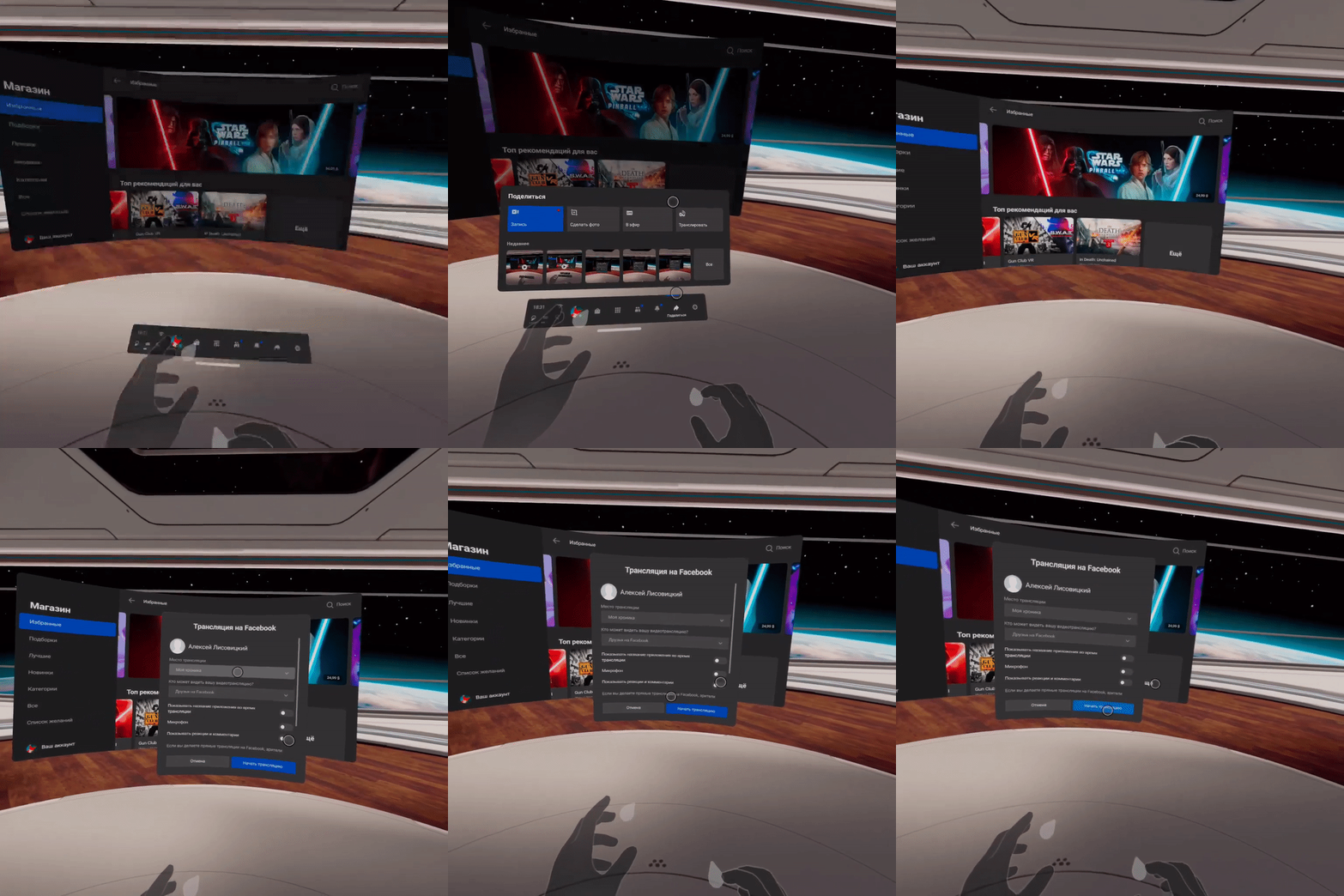
- Наденьте очки и нажмите кнопку Oculus на контроллере, чтобы открыть универсальное меню
- Нажмите изогнутую стрелку «Поделиться»
- Нажмите «В эфир»
- Введите настройки и нажмите «Начать трансляцию»
- В углу экрана очков загорится красная точка, которая обозначает трансляцию
Остановить трансляцию
- Нажмите кнопку Oculus на контроллере, чтобы открыть универсальное меню
- Нажмите изогнутую стрелку «Поделиться»
- Нажмите «Транслировать»
- Нажмите «Остановить трансляцию»
Не пропускайте важнейшие новости о дополненной и виртуальной реальности — подписывайтесь на Голографику в Telegram, ВК, Twitter и Facebook!
Далее: Как подключить Quest к ПК без провода по Wi-Fi: инструкция